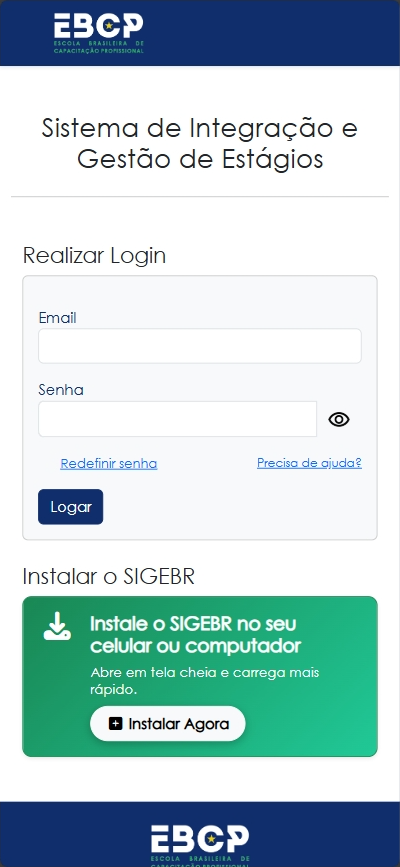
Encontre tutoriais passo a passo, vídeos explicativos e tire suas dúvidas sobre o SIGEBR.
Nenhum resultado encontrado
Não encontramos nenhum guia ou pergunta correspondente à sua busca. Tente buscar por termos como "avaliação", "recibo", "login" ou "chamado".
Introdução ao Sistema
Geral
Bem-vindo à Central de Ajuda do SIGEBR - EBCP. Aqui você encontrará tutoriais em vídeo, guias práticos passo a passo e respostas para as principais dúvidas sobre o sistema de gestão de estágios. O SIGEBR é a solução oficial da EBCP criada para facilitar a integração entre estudantes, empresas concedentes e instituições de ensino.
Clique na imagem para ampliar em tela cheia
Cadastro de Estagiários
Estagiários
Como realizar o cadastro inicial de estagiários no sistema.
1
Acesse o link de cadastro que foi enviado para o seu e-mail.
2
Preencha todos os campos obrigatórios com suas informações pessoais e acadêmicas.
3
Crie uma senha segura para sua conta.
4
Leia e aceite os termos de uso e a política de privacidade.
5
Clique no botão "Cadastrar" para finalizar o processo.
6
Após o cadastro, você receberá um e-mail com um código de ativação. Use esse código para ativar sua conta.
7
Depois de ativar sua conta, faça login no sistema com seu e-mail e senha cadastrados.
8
Caso tenha esquecido sua senha, utilize a opção "Redefinir senha" na tela de login para redefini-la.
9
Caso seu e-mail de acesso esteja incorreto ou desatualizado, entre em contato com sua unidade concedente para abrir um chamado no sistema, solicitando a alteração.
Mantenha seus dados sempre atualizados para garantir o envio correto de termos e avisos de bolsa auxílio.
Primeiro Acesso - Estagiários
Estagiários
Aprenda como fazer seu primeiro acesso ao sistema. Se você é estagiário e já realizou seu cadastro em nossa plataforma, siga os passos abaixo para autenticar sua conta pela primeira vez.
1
Após fazer o seu cadastro, você receberá um e-mail de confirmação com um código de verificação.
2
Caso ainda não tenha realizado a confirmação do código, realize o login normalmente com seu e-mail e senha cadastrados. Você será redirecionado para a tela de confirmação do código.
3
Após a confirmação do código você poderá acessar o sistema normalmente.
4
Caso tenha esquecido sua senha, utilize a opção "Redefinir senha" na tela de login para redefini-la.
5
Caso seu e-mail de acesso esteja incorreto ou desatualizado, entre em contato com sua unidade concedente para abrir um chamado no sistema, solicitando a alteração.
Clique na imagem para ampliar em tela cheia
Atualizar Dados Pessoais - Estagiários
Estagiários
Como estagiários podem atualizar seus dados pessoais, bancários (Chave PIX) e documentos no sistema.
1
Faça login no sistema SIGE utilizando seu e-mail e senha.
2
Na página inicial, clique em "Ver Perfil Completo" na seção de Dados Pessoais.
3
Para envio de documentos, vá até a aba "Meus Documentos" e clique em "Atualizar".
4
Para dados cadastrais e bancários, clique no botão "Editar Dados" no topo da página.
5
Atualize as informações no formulário (como endereço, telefone ou Chave PIX).
6
Clique em "Salvar Alterações" para confirmar a atualização dos dados.
Gerar Recibo de Bolsa - Estagiários
Estagiários
Aprenda como emitir o comprovante e recibo de pagamento da sua bolsa de estágio.
1
Faça login na plataforma SIGE com seu e-mail e senha.
2
Na tela inicial, navegue até a seção "Contratos".
3
Clique no botão "Ver Meus Contratos".
4
No contrato que estiver com status "Ativo", clique em "Ver Todos os Detalhes".
5
Vá até o final da página e selecione o Mês e o Ano desejados.
6
Clique em "Gerar PDF" para visualizar ou baixar o seu recibo de pagamento.
Como Gerar o Link da Avaliação de Estágio
Estagiários
Guia passo a passo completo para estagiários gerarem o link da avaliação de estágio (6 meses ou finalização), enviarem ao supervisor da empresa concedente, responderem sua etapa e coletarem as assinaturas para a universidade.
Avaliação de 6 Meses
Destinada ao acompanhamento periódico do estudante na concedente após completar o primeiro semestre de atividades.
Avaliação de Finalização
Destinada à conclusão e encerramento do ciclo de estágio para envio e validação junto à universidade.
1Gerar link no SIGE
2Supervisor preenche
3Estagiário responde
4Assinatura e Envio
1
Acesse o SIGEBR pelo endereço: sigebr.com/login
2
Faça seu login informando seu e-mail e senha para acessar sua conta.
3
No painel principal (Dashboard), localize o card "Contratos" e clique em "Ver meus contratos".
4
Identifique o contrato correspondente à empresa concedente e clique em "Ver todos os detalhes do contrato".
5
Dentro dos detalhes do contrato, localize a seção "Avaliações de Estágio".
6
Se nenhuma avaliação estiver disponível, clique no botão "GERAR AVALIAÇÃO", localizado no canto superior direito do campo.
7
Selecione o tipo de avaliação correspondente à sua situação: "Avaliação de 6 meses" (para acompanhamento periódico do estágio) ou "Avaliação de finalização" (para a conclusão do estágio). Em seguida, clique em "GERAR AVALIAÇÃO".
8
Após gerar, copie o link disponibilizado pelo sistema e envie ao seu supervisor de estágio na empresa concedente.
9
Após o seu supervisor preencher, acesse novamente o mesmo local no sistema, clique no ícone correspondente e responda a avaliação ("Responder Avaliação").
10
Conclusão e Entrega: Após o preenchimento completo por ambas as partes, imprima o documento, assine, colete a assinatura do seu supervisor e envie para a sua universidade/instituição de ensino.
Importante: Antes de enviar o link, confira se está utilizando o contrato correto e se selecionou o tipo de avaliação correspondente (6 meses ou finalização). O link deve ser enviado diretamente ao supervisor responsável pelo acompanhamento na concedente.
Sistema de Vagas (Unidades Concedentes)
Empresas
Como empresas concedentes podem cadastrar e gerenciar vagas de estágio no sistema.
1
Faça login no sistema SIGE com seu usuário de unidade concedente (empresa).
2
No painel principal, localize o card "Vagas de Estágio" e clique em "Ver Vagas".
3
Para criar uma nova oportunidade, clique no botão "Adicionar Vaga" no canto superior direito.
4
Preencha o formulário com o título da vaga, descrição das atividades e selecione o supervisor responsável.
5
Defina o período (data de início e término), a carga horária detalhada e os valores de bolsa/auxílio transporte.
6
Informe se a vaga já possui um estagiário definido (preenchendo os dados de contato) e clique em "Salvar Vaga".
Atualmente, o módulo de vagas funciona para controle e organização interna das vagas. A função de divulgação pública externa está em fase de expansão.
Abertura de Chamados de Suporte
Geral
Como abrir chamados para alterações contratuais, rescisões ou suporte técnico no sistema.
1
Faça login na plataforma SIGE com seu e-mail e senha.
2
No painel principal (Dashboard), localize o card central chamado "Chamados".
3
Clique em "Abrir Chamado" para iniciar uma nova solicitação ou em "Ver Chamados" para listar os protocolos existentes.
4
Selecione o tipo de chamado (Ex: Rescisão de Contrato, Alteração de Termo ou Problemas com Login).
5
No caso de chamados contratuais, utilize o botão "Buscar Termo" para selecionar o estagiário/contrato específico.
6
Preencha detalhadamente o motivo da solicitação e anexe documentos se necessário.
7
Clique no botão "Abrir Chamado" para concluir e gerar o protocolo com status "Pendente" para análise da equipe EBCP.
Lembre-se de fornecer o máximo de detalhes possível para agilizar o atendimento da nossa equipe!
Perguntas Frequentes
Dúvidas Frequentes
Respostas rápidas para as dúvidas mais comuns de estagiários e empresas.
Como recuperar minha senha?
Na tela de login, clique em "Redefinir Senha". Informe seu e-mail cadastrado e siga as instruções que serão enviadas para sua caixa de entrada.
Posso alterar dados de um termo já assinado?
Sim! Através da abertura de um chamado de "Alteração de Termo". O sistema gerará um termo aditivo oficial que também será assinado pelas partes.
Quem deve preencher a avaliação de estágio primeiro?
Primeiro, o estagiário gera o link no sistema e envia para o supervisor da empresa concedente preencher. Somente após a resposta do supervisor, o estagiário acessa o sistema para responder a sua parte e finalizar o documento.
Posso instalar o sistema no celular como aplicativo?
Sim! O SIGEBR é compatível com PWA. Acesse pelo navegador do celular (Chrome/Safari) e clique em "Adicionar à tela inicial" ou "Instalar aplicativo".
Quais navegadores são suportados?
Recomendamos o uso do Google Chrome, Mozilla Firefox, Microsoft Edge ou Safari atualizados para uma melhor experiência e estabilidade.
Como entrar em contato com o suporte da EBCP?
Você pode abrir um chamado diretamente pelo sistema no card "Chamados" ou entrar em contato pelo WhatsApp/Telefone de atendimento: (48) 9146-8761.